Acessando o Mikrotik
- Conecte o seu computador ou notebook, via cabo de rede (qualquer porta exceto a 1), ou se já possuir uma rede, conecte o Mikrotik via cabo de rede (qualquer porta exceto a 1), em alguma porta da sua rede (hub/switch)
- Abra o aplicativo Winbox

- Na aba Neighbors, clique no MAC Address do seu Mikrotik, depois no campo Login preencha com "admin" e clique em Connect
- Opção número 1: Faça o download dos arquivos do HotSpot (Solicite os arquivos para a equipe do ConnectSpot)
- no menu lateral, clique em Files
- Após descompactar os arquivos baixados, suba os arquivos para o Mikrotik clicando no botão Upload

- Confirme se os arquivos "login.html" e "alogin.html" estão na pasta correta do Hotspot
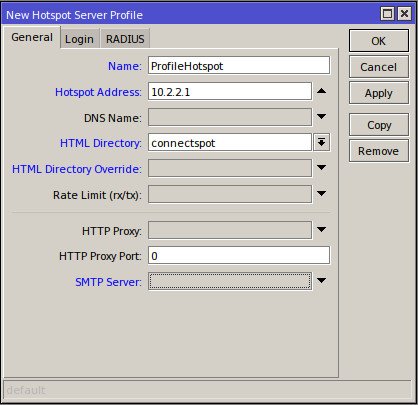
- Os arquivos devem ficar na pasta configurada no Profile do Hotspot. Por padrão é utilizado a pasta connectspot, verifique em sua configuração a pasta utilizada:
- Para verificar a pasta configurada, acesse no menu lateral IP -> Hotspot
- Na aba Server Profiles clique 2 vezes sobre o profile do Hotspot e verifique o campo HTML Directory. Este é o nome da pasta utilizada pelo Hotspot.
Este artigo foi útil?
Que bom!
Obrigado pelo seu feedback
Desculpe! Não conseguimos ajudar você
Obrigado pelo seu feedback
Feedback enviado
Agradecemos seu esforço e tentaremos corrigir o artigo